ℹ️ À savoir · En bref
ELIAS 18 est le service web qui gère les conteneurs de paquets et fabrique les IDF (Image Definition File), c'est-à-dire la recette de l'image UniconOS de chaque famille d'appareils.
Il remplace l'ancien ELIAS (application Windows) et l'installation séparée du conteneur : un seul service, sous Windows ou Linux, avec une base MongoDB, utilisable depuis un navigateur.
Objectifs de la fiche
- Installer ELIAS 18 et l'exposer correctement (IIS, HTTPS).
- Organiser conteneurs, paquets et IDF.
- Construire, contrôler et publier une image.
- Relier ELIAS 18 à UniconOS Management et dépanner.
Architecture
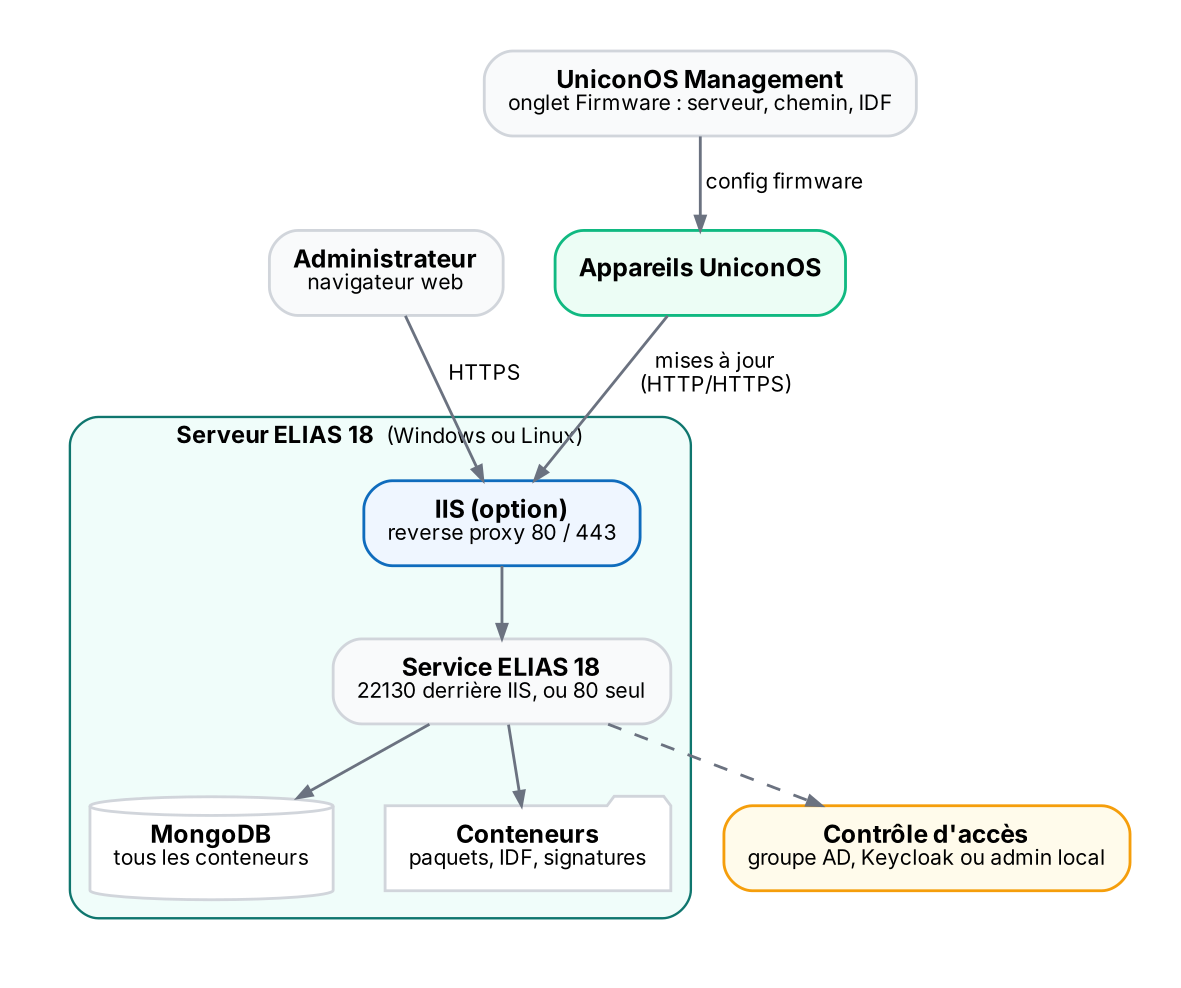
| Élément | Rôle |
|---|---|
| Service ELIAS 18 | Interface web d'administration et dépôt HTTP(S) d'où les appareils téléchargent leurs mises à jour |
| MongoDB | Base locale installée avec ELIAS ou instance existante ; tous les conteneurs dans une même base (depuis 2104) |
| IIS (optionnel) | Reverse proxy sur 80 / 443 vers ELIAS (port 22130) via un sous-répertoire ; obligatoire pour le HTTPS |
| Conteneur | Ensemble de paquets, FPM et IDF pour une génération d'OS (ex. UC_ELUX7) |
| Contrôle d'accès | Groupe de domaine AD, fichier de configuration Keycloak, ou mot de passe d'administrateur local |
Installer sous Windows
- Lancer
EliasInstaller.exeen administrateur. - Choisir la langue, puis MongoDB : installer une instance locale ou utiliser une existante (nom de la base).
- Définir le contrôle d'accès : groupe AD des administrateurs ELIAS, Keycloak ou compte local.
- Paramètres du serveur web : sans IIS, ELIAS écoute sur le port 80 ; avec IIS, ELIAS écoute sur 22130 et IIS publie un sous-répertoire en 80 / 443.
- Choisir le dossier d'installation, terminer, puis ouvrir l'URL d'ELIAS dans un navigateur.
config.json
// config.json d'ELIAS 18 : origines autorisées pour les accès croisés (CORS)
// Par défaut, seul le FQDN du serveur est autorisé : ajoute les noms réellement utilisés
"allowedOrigins": [ "https://elias.contoso.local", "https://elias.contoso.com" ]
⚠️ Piège
Si l'interface s'ouvre par un alias DNS ou un nom public qui n'est pas dans allowedOrigins, les appels sont refusés : la page reste vide ou en erreur.
Sans IIS, pas de HTTPS : prévois IIS dès l'installation si les appareils ou les administrateurs passent par Internet.
Conteneurs, paquets et FPM
| Notion | Définition |
|---|---|
| Paquet | Logiciel complet (système de base, Citrix Workspace app pour Linux, navigateur, pilotes) |
| FPM (Feature Package Module) | Sous-partie d'un paquet que l'on coche ou non (ex. un pilote d'imprimante, la migration en une étape) |
| Conteneur | Dépôt qui réunit paquets et IDF d'une génération d'OS ; un par génération (RP6 et eLux 7 séparés) |
| Import | Paquets livrés par Citrix (fichiers .zip ou .epm / .fpm) importés dans le conteneur depuis l'interface |
Construire une image (IDF)
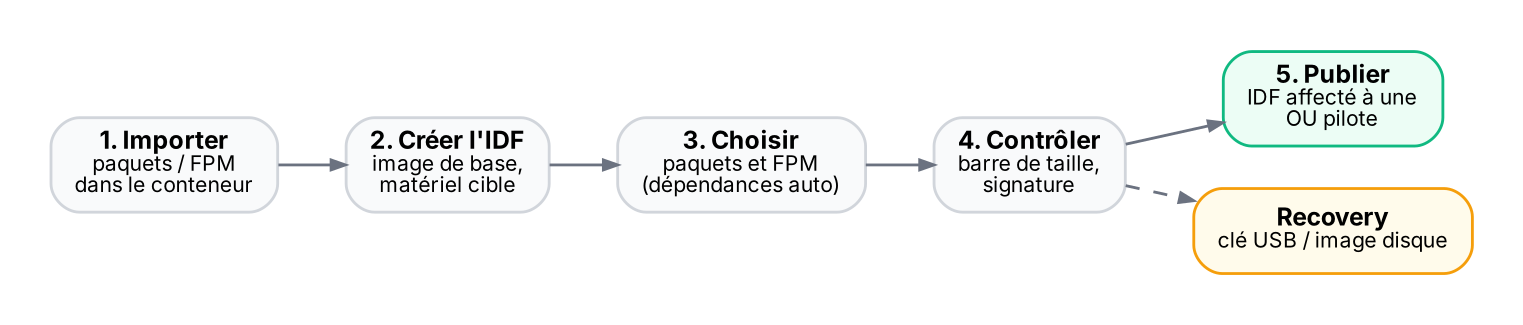
- Nouvel IDF : partir de l'image de base, choisir le matériel cible, puis cocher paquets et FPM ; ELIAS ajoute les dépendances automatiquement.
- Barre de taille : elle compare la taille de l'image à l'espace flash de l'appareil ; un IDF trop gros ne s'installera pas.
- Signature : les IDF et paquets peuvent être signés, et l'appareil peut vérifier la signature avant installation.
- Recovery : générer une clé USB ou une image disque à partir d'un IDF pour réinstaller un poste ou en préparer un nouveau.
💡 Astuce
Nomme les IDF par famille matérielle et usage (ex. t540-accueil) et garde le nom stable : c'est lui que référencent les OU, et la migration RP6 → eLux 7 s'appuie sur le nom (CTX-23).
Duplique l'IDF de production en IDF pilote pour tester une nouvelle version de Workspace app avant de modifier celui de production.
Relier ELIAS 18 à UniconOS Management
| Réglage (onglet Firmware de l'OU) | Valeur |
|---|---|
| Protocole | HTTPS (recommandé) ou HTTP |
| Serveur | FQDN d'ELIAS 18 (ou d'IIS) |
| Chemin | Chemin du serveur web saisi à l'installation (sous-répertoire IIS), avec le conteneur |
| Fichier IDF | Nom de l'IDF à appliquer aux appareils de l'OU |
Dépanner
| Symptôme | Cause probable | Parade |
|---|---|---|
| Interface vide ou erreurs dans le navigateur | Nom d'accès absent de allowedOrigins | Ajouter l'origine dans config.json et redémarrer le service |
| Connexion refusée | Utilisateur hors du groupe AD ou config Keycloak | Vérifier le groupe, le fichier Keycloak, le compte local |
| Appareils qui ne trouvent pas l'IDF | Chemin ou nom d'IDF erroné dans l'onglet Firmware | Tester l'URL complète depuis un poste, corriger la casse |
| Mise à jour refusée | Image plus grande que la flash, signature invalide | Barre de taille, retirer des paquets, re-signer |
| HTTPS impossible | ELIAS installé sans IIS | Ajouter IIS en reverse proxy (443 → 22130) et un certificat |
🔷 En contexte Citrix
Pour un parc de clients légers HP t540 : un conteneur UC_ELUX7, un IDF par usage, publié en HTTPS derrière IIS, et un IDF pilote affecté à une petite OU de test.
Avec UniconOS Management Cloud (CTX-24), ELIAS 18 est hébergé par Citrix : seule la fabrication des IDF reste à ta charge.
À retenir
- ELIAS 18 = service web (Windows ou Linux) + MongoDB qui remplace ELIAS et l'installation du conteneur.
- Sans IIS : port 80 ; avec IIS : ELIAS sur 22130 derrière 80 / 443, seul moyen d'avoir du HTTPS.
- Accès : groupe AD, Keycloak ou admin local ;
allowedOriginsdans config.json. - Conteneur → paquets et FPM → IDF ; barre de taille, signature, recovery USB.
- L'OU pointe vers ELIAS dans l'onglet Firmware (serveur, chemin, IDF).
Auto-évaluation
Q1. Comment publier ELIAS 18 en HTTPS ?
→ Avec IIS en reverse proxy sur 443 (ELIAS écoute alors sur 22130) et un certificat ; sans IIS, ELIAS ne sert qu'en HTTP sur 80.
Q2. L'interface ELIAS ouverte via un alias DNS reste vide. Pourquoi ?
→ L'alias n'est pas dans allowedOrigins (config.json), qui n'autorise au départ que le FQDN du serveur.
Q3. À quoi sert la barre de taille dans l'éditeur d'IDF ?
→ À vérifier que l'image tient dans la mémoire flash de l'appareil cible avant de la publier.
Q4. Où l'appareil apprend-il quelle image installer ?
→ Dans la configuration firmware de son OU (UniconOS Management) : protocole, serveur ELIAS, chemin et nom de l'IDF.