ℹ️ À savoir · En bref
Remote PC Access permet à un utilisateur d'ouvrir à distance une session sur son propre PC physique au bureau, via Citrix Workspace, avec la même sécurité et la même expérience HDX qu'un bureau virtuel.
Pas d'image ni de serveur à construire : on installe un VDA sur le PC, on l'ajoute à un catalogue, et l'utilisateur qui s'y connecte localement y est attribué automatiquement.
Objectifs de la fiche
- Mettre en place un catalogue Remote PC Access.
- Installer le VDA correctement sur des PC physiques.
- Configurer le réveil des PC (Wake on LAN) et leur alimentation.
- Gérer la cohabitation entre utilisateur local et utilisateur distant.
Fonctionnement
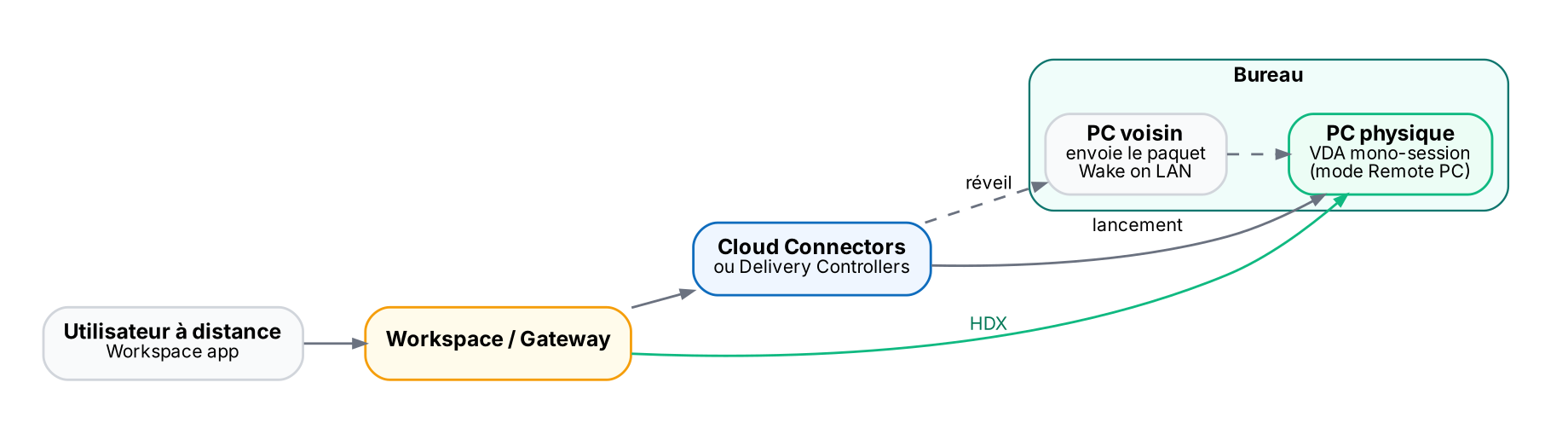
| Élément | Détail |
|---|---|
| Catalogue Remote PC Access | Machines ajoutées par OU (tous les PC d'une OU) ou par import CSV ; une machine n'appartient qu'à un catalogue |
| Attribution automatique | L'utilisateur qui ouvre une session locale sur le PC y est attribué ; plusieurs utilisateurs par PC possibles (réglable) |
| Groupe de mise à disposition | Bureau mono-session statique publié aux utilisateurs concernés |
| Licences | Selon l'offre Citrix (éditions DaaS Advanced / Premium et équivalents) |
Installer le VDA
installation (exemples)
:: Installeur « core » recommandé pour les PC physiques
VDAWorkstationCoreSetup.exe /quiet /remotepc /controllers "cc1.corp.local cc2.corp.local" /enable_hdx_ports /noreboot

:: Ou installeur complet en mode PC physique (avec plugin WMI pour Monitor)
VDAWorkstationSetup.exe /quiet /remotepc /physicalmachine /includeadditional "Citrix User Profile Manager WMI Plugin" ...
⚠️ Piège
Sur Windows 11 (et certains Windows 10) avec la sécurité basée sur la virtualisation, le VDA peut croire être dans une VM : utilise /physicalmachine ou la valeur ForceEnableRemotePC = 1 sous HKLM\SOFTWARE\Citrix\PortICA.
Réveiller les PC (Wake on LAN)
- Wake on LAN intégré : le contrôleur demande à un VDA allumé du même sous-réseau d'envoyer le paquet magique au PC éteint.
- Prérequis : VDA 2009 ou plus récent, Windows 10 / 11, WoL activé dans le BIOS/UEFI et sur la carte réseau, au moins un PC allumé par sous-réseau, broadcast non bloqué.
- Configuration : connexion d'hébergement de type « Remote PC Wake on LAN » (Studio en DaaS) ou PowerShell.
- Il ne fait qu'allumer : pas d'arrêt ni de redémarrage, ni d'allumage planifié.
- Le VDA doit s'être enregistré au moins une fois avant que le réveil fonctionne.
💡 Astuce
Pour les portables : sur secteur, veille et mise en veille prolongée désactivées, action de fermeture du capot sur « Ne rien faire ». Pour autoriser la mise en veille des PC fixes : valeur DisableRemotePCSleepPreventer.
Utilisateur local et utilisateur distant
| Situation | Comportement |
|---|---|
| Session distante active, quelqu'un fait Ctrl+Alt+Suppr sur place | Par défaut, la session distante est déconnectée |
SasNotification activé | L'utilisateur distant est prévenu et peut garder la main |
RpcaMode / RpcaTimeout | Qui est prioritaire après le délai (30 s minimum) : distant par défaut, ou local |
| Forcer côté local | Ctrl+Alt+Suppr deux fois en moins de 10 s |
| Écran physique | Masqué pendant la session distante (selon pilotes graphiques) |
Prérequis et limites
- PC joints au domaine Active Directory ; connexion filaire de préférence (sinon Wi-Fi actif avant ouverture de session).
- Clavier et souris branchés directement ; pas de commutateur KVM, pas de PC à double démarrage ni de PC hybrides à double GPU.
- L'écran tactile local est ignoré pendant une session distante.
- Si l'écran physique ne se masque pas : priorité du pilote d'affichage Citrix (
CitrixIDD = 3sousHKLM\SOFTWARE\Citrix\Graphics\AdapterMerits).
Dépanner
| Symptôme | Cause probable | Parade |
|---|---|---|
| Bureau absent dans Workspace | Utilisateur pas encore attribué (jamais connecté localement) | Attribution manuelle ou connexion locale une fois |
| PC non enregistré | VDA détecté comme VM, pare-feu, liste des contrôleurs | /physicalmachine, XDPing, liste des contrôleurs |
| Le PC ne se réveille pas | WoL désactivé (BIOS, carte), aucun PC allumé dans le sous-réseau | Activer WoL, garder un PC relais allumé, vérifier le broadcast |
| Session coupée par un collègue sur place | Comportement par défaut | SasNotification, RpcaMode |
🔷 En contexte Citrix
Remote PC Access est une solution rapide de continuité d'activité (télétravail soudain) : pas d'image à construire, utilisateurs sur leur environnement habituel.
Supervision dans Monitor comme un VDA classique ; pour le découpage de l'ouverture de session, installe le plugin WMI de Profile Management (CTX-03).
À retenir
- VDA sur le PC physique (
/remotepc,/physicalmachinesi besoin), catalogue par OU. - Attribution automatique à l'utilisateur qui se connecte localement.
- Wake on LAN intégré : un PC allumé par sous-réseau, WoL actif dans le BIOS.
- Cohabitation locale / distante réglable (SasNotification, RpcaMode).
- Pas de KVM, pas de double démarrage ; filaire de préférence.
Auto-évaluation
Q1. Comment un utilisateur est-il attribué à son PC ?
→ Automatiquement, lorsqu'il ouvre une session locale sur ce PC (le PC étant dans un catalogue Remote PC Access).
Q2. Pourquoi garder au moins un PC allumé par sous-réseau ?
→ Le Wake on LAN intégré fait envoyer le paquet de réveil par un VDA allumé du même sous-réseau.
Q3. Le VDA ne passe pas en mode Remote PC sur un poste Windows 11. Pourquoi ?
→ La sécurité basée sur la virtualisation le fait détecter comme une VM : utiliser /physicalmachine ou ForceEnableRemotePC.
Q4. Que se passe-t-il par défaut si quelqu'un se connecte sur place pendant une session distante ?
→ La session distante est déconnectée ; SasNotification et RpcaMode permettent de changer ce comportement.