ℹ️ À savoir · En bref
Sur des VDA non persistants, le profil Windows local disparaît à chaque redémarrage : il faut une solution qui ramène le profil à l'ouverture de session et sauvegarde les changements.
Deux familles : le profil « fichiers » (copie de dossiers depuis un partage) et le conteneur (un disque VHDX par utilisateur, monté à l'ouverture). Le conteneur est aujourd'hui la norme pour Outlook, Teams et OneDrive.
Objectifs de la fiche
- Comprendre la différence entre profil fichiers et conteneur.
- Configurer Citrix Profile Management (CPM) en mode conteneur.
- Connaître les réglages clés de FSLogix et savoir choisir.
- Diagnostiquer une ouverture de session lente due au profil.
Fichiers ou conteneur ?
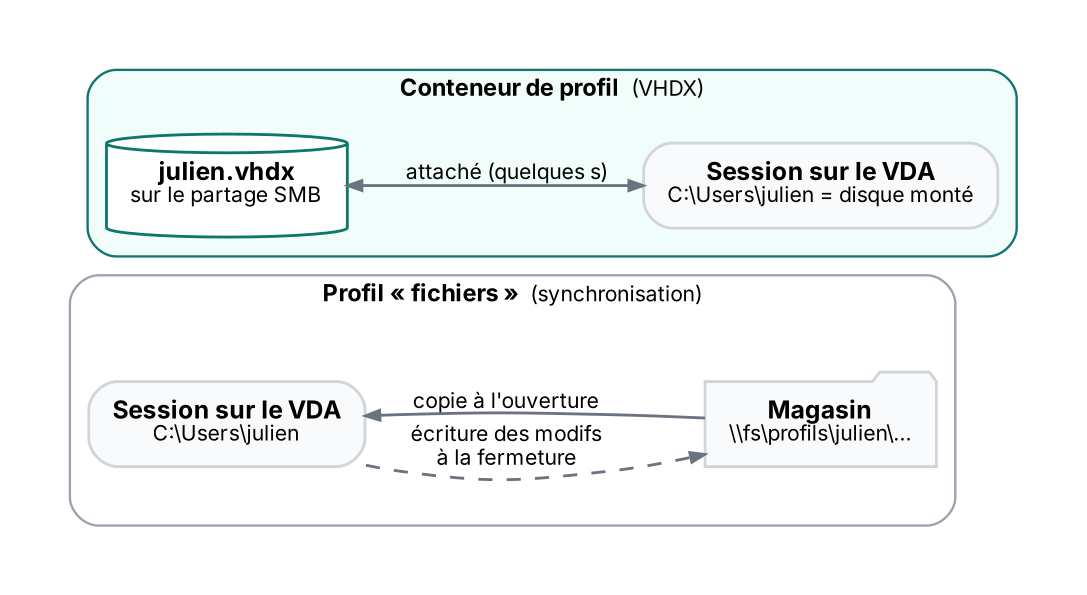
| Critère | Profil fichiers | Conteneur VHDX |
|---|---|---|
| Ouverture de session | Dépend du volume à copier | Rapide et stable : on attache un disque |
| Caches Outlook / Teams / OneDrive | Problématiques (exclusions, perte de cache) | Conservés dans le disque |
| Granularité | Fichier par fichier, fusion possible | Le disque entier (un seul fichier par utilisateur) |
| Sessions simultanées | Gérées par synchronisation | Nécessitent un mode spécifique (écriture différée multisession, Cloud Cache, disques différentiels) |
| Stockage | Beaucoup de petits fichiers | Gros fichiers ; prévoir l'espace et le compactage |
Citrix Profile Management
Inclus avec le VDA (« Citrix Profile Management » et son plugin WMI). Configuration par GPO (ADMX), stratégie Studio ou WEM : choisis une seule méthode.
| Stratégie | Rôle |
|---|---|
| Enable Profile management | Active la solution : rien ne marche sans elle |
| Path to user store | Partage des profils, ex. \\fs\profils$\#sAMAccountName#\!CTX_OSNAME!!CTX_OSBITNESS! |
Enable profile container / Profile container (*) | Met tout le profil dans un VHDX ; les exclusions restent possibles |
| Enable local caching for profile containers | Garde une copie locale pour la résilience (à combiner au streaming) |
| Enable multi-session write-back for profile containers | Synchronise les changements quand l'utilisateur a plusieurs sessions sur des machines différentes |
| Enable VHD disk compaction | Compacte le VHDX à la fermeture de session |
| Profile streaming / Enable profile streaming for folders | Ne récupère les fichiers qu'à la demande (mode fichiers) |
| Accelerate folder mirroring | Stocke les dossiers « mirrorés » dans un VHDX (mode fichiers) |
| Replicate user stores | Réplique les profils sur plusieurs partages (haute disponibilité) |
| Exclusion list – directories | Exclut les caches inutiles (navigateurs, journaux Teams…) |
💡 Astuce
Variables utiles dans le chemin : #sAMAccountName#, %USERNAME%, !CTX_OSNAME! (sépare les profils par système : un profil Windows 11 et un profil Windows Server ne doivent pas se mélanger).
Les versions récentes ajoutent un basculement en cours de session entre magasins répliqués et des contrôles d'intégrité (health check) du profil.
FSLogix Profile Container
Solution Microsoft gratuite pour les licences Windows / Microsoft 365 éligibles, standard sur Azure Virtual Desktop et Windows 365, très utilisée aussi avec Citrix.
paramètres FSLogix (registre ou ADMX)
HKLM\SOFTWARE\FSLogix\Profiles
  Enabled                              = 1
  VHDLocations                         = \\fs\fslogix$           # ou CCDLocations (Cloud Cache)
  VolumeType                           = VHDX
  SizeInMBs                            = 30000                     # disque dynamique
  IsDynamic                            = 1
  FlipFlopProfileDirectoryName         = 1                         # dossier "utilisateur_SID", plus lisible
  DeleteLocalProfileWhenVHDShouldApply = 1
  PreventLoginWithFailure              = 1                         # pas de profil temporaire silencieux
  PreventLoginWithTempProfile          = 1
| Fonction | À quoi ça sert |
|---|---|
Cloud Cache (CCDLocations) | Écrit sur plusieurs emplacements à la fois, avec un cache local : résilience sans réplication externe |
| ODFC | Conteneur séparé pour les données Office (Outlook, OneDrive, Teams), si l'on garde un autre outil pour le profil |
Exclusions (redirections.xml) | Exclure des dossiers du conteneur (caches) |
frx.exe | Outil en ligne de commande : créer, copier ou migrer un VHDX |
⚠️ Piège
Ne jamais activer FSLogix et le conteneur CPM pour le même profil : désactiver l'un (Enabled = 0 côté FSLogix) avant d'utiliser l'autre.
Microsoft exige une version récente de FSLogix, et le passage du chiffrement Kerberos par défaut de RC4 vers AES (mises à jour Windows Server d'avril 2026) peut couper l'accès aux partages de conteneurs non préparés.
Choisir et migrer
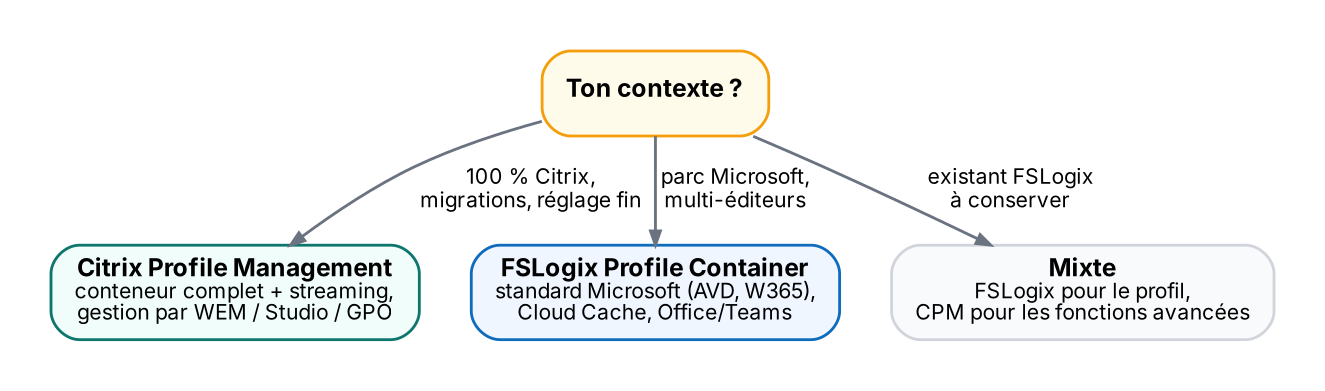
- De FSLogix vers CPM : outil
CPM_ProfileContainer_Migration_Tool.ps1(fourni avec CPM), type de migration « FSLogix », puis désactivation de FSLogix. - Du profil fichiers vers conteneur : le même outil, ou la migration automatique des profils existants à la première ouverture.
- Tester sur un groupe pilote, avec un partage dédié et des sauvegardes (versions précédentes / instantanés).
Dépanner
| Symptôme | Cause probable | Parade |
|---|---|---|
| Profil temporaire | Partage inaccessible, droits NTFS, VHDX verrouillé par une autre session | Vérifier droits et verrous ; bloquer l'ouverture plutôt que donner un profil temporaire |
| Ouverture de session lente | Profil fichiers trop gros, exclusions manquantes | Phase « Profile load » dans Monitor, passer en conteneur, exclusions |
| Conteneur plein | Taille maximale atteinte, caches non exclus | Augmenter la taille, compacter, exclure les caches |
| Paramètres perdus entre deux sessions | Deux sessions simultanées sans mode adapté | Écriture différée multisession (CPM) ou Cloud Cache / ProfileType (FSLogix) |
| Réglage qui ne s'applique pas | Configuration mélangée GPO / Studio / WEM | Une seule méthode ; lire pm.log ou les journaux FSLogix |
journaux
# CPM : journal par défaut (activer "Enable logging")
C:\Windows\System32\LogFiles\UserProfileManager\<machine>_pm.log

# FSLogix : journaux et état
%ProgramData%\FSLogix\Logs\Profile\
& "C:\Program Files\FSLogix\Apps\frx.exe" list-redirects
🔷 En contexte Citrix
Monitor (CTX-03) détaille la phase Chargement du profil avec la taille et le nombre de fichiers par dossier : idéal pour justifier un passage au conteneur.
Pour un parc mixte Windows 11 / Windows Server 2025, sépare les profils par OS (!CTX_OSNAME!) et teste Teams et Outlook en priorité.
À retenir
- Conteneur VHDX = norme actuelle (Outlook, Teams, OneDrive).
- CPM : Enable Profile management + Path to user store + Profile container
*. - FSLogix : Enabled, VHDLocations ou CCDLocations, VHDX dynamique.
- Jamais deux solutions de conteneur pour le même profil.
- Une seule méthode de configuration ; diagnostiquer avec Monitor et les journaux.
Auto-évaluation
Q1. Pourquoi le conteneur accélère-t-il l'ouverture de session par rapport au profil fichiers ?
→ Il attache un disque au lieu de copier des milliers de fichiers ; la durée dépend peu de la taille du profil.
Q2. Un utilisateur ouvre deux sessions sur deux serveurs et perd ses réglages. Quelles options ?
→ CPM : écriture différée multisession pour les conteneurs ; FSLogix : Cloud Cache ou un mode d'accès concurrent (ProfileType) adapté.
Q3. Que se passe-t-il si FSLogix et le conteneur CPM sont actifs ensemble ?
→ Conflit sur le même profil : comportement imprévisible. Il faut en désactiver un.
Q4. À quoi sert !CTX_OSNAME! dans le chemin du magasin ?
→ À séparer les profils par système d'exploitation pour éviter de mélanger des profils incompatibles.